VSDC: Modos de mistura e ferramenta de gradiente


VSDC: Modos de mistura e ferramenta de gradiente
Para falar mais sobre cores, vale a pena testar VSDC. Apesar de uma interface old-school, esse software tem algumas funções exclusivas.
VSDC bollywood video editor

Primeiro, há uma vantagem não evidente: o VSDC funciona muito como um editor gráfico. Isso significa que você pode colocar objetos gráficos na cena e modificá-los. Há muitas maneiras de usá-lo, e um exemplo rápido é um olhar de cinema: duas barras pretas adicionadas no topo e no fundo da cena. A maioria dos programas de edição de vídeo sugerem o uso de máscara para esse propósito, que significa mais tempo e esforço consumindo.
VSDC cinema look effect (before-after)

VSDC também se destaca com o seu conjunto de 30+ modos de mistura aplicáveis à correção de cores, bem como efeitos tão impressionantes como "Vídeo em texto".
VSDC video in text effect

No entanto, a função mais notàvel aqui é "Gradiente". Em combinação com as ferramentas descritas acima, ela fornece possibilidades infinitas para uma mente criativa.
A principal limitação da versão gratuita: nenhum.
Videopad: Mascaramento
Se fosse um concurso de interface, o Videopad provavelmente ganharia o prêmio. Sua linha de tempo é incrivelmente intuitiva e pensada nos últimos detalhes. A aparência geral produz uma impressão do "irmão mais novo" do Sony Vegas - você não pode deixar de notar semelhanças entre dois programas. As hotkeys são bem implementados, embora seja possível gerenciar facilmente usando apenas um mouse.
Videopad interface

Quando se trata de funções, o Videopad é o melhor em mascaramento. A aplicação de uma máscara na maioria dos programas de edição de vídeo pode ser um processo desafiador. No Videopad é feito de forma intuitiva em alguns cliques, e ao adicionar novos pontos vermelhos, você pode alterar a forma da máscara de acordo com suas necessidades. O que também é notável, há uma janela de efeitos separada que ajuda você a se concentrar na edição do objeto.
Videopad masking

A principal limitação da versão gratuita: apenas duas faixas de vídeo disponíveis e somente uso pessoal permitido.

VSDC Free Video Editor 5.7.5 Fácil exportação para Redes Sociais

Nova versão do VSDC Free Video Editor: 

fácil exportação para redes sociais e gama mais vasta dos modos de mistura

21 de fevereiro de 2017

Ao fazer upload de seus vídeos para redes sociais, os usuários muitas vezes têm dificuldades em escolher o formato correto e outros parâmetros necessários, pois cada site pode ter vários requisitos. Para facilitar o trabalho com Facebook, YouTube e outras mídias sociais populares, novos perfis de exportação foram adicionados ao VSDC Free Video Editor.


Preparando vídeo para o Facebook

Seguindo para a seção Web da guia "Exportar projeto" e clicando no ícone do YouTube, os usuários serão capazes de:

Escolher entre os perfis de baixo, padrão e alta qualidade;

Enviar um vídeo para o YouTube diretamente sem alternar entre janelas, efetuando o login na sua conta no programa.

Preparando vídeo para o Facebook

De acordo com dados da nossa equipa de apoio técnico, o problema mais comum ao exportar um arquivo ocorre ao encontrar configurações adequadas para atender àos requisitos do Facebook. Como resultado de testes especiais, um perfil recomendado foi atribuído a esta rede social.

Mais perfis de redes sociais?

Clicando no botão Rede Social da seção Web, os usuários também são convidados a se beneficiar de dois perfis para o Twitter e quatro perfis para o Vimeo.

Mais oportunidades para operações de composição de imagens

Com novos modos de mistura adicionados, os usuários mais experientes poderão realizar mais operações de composição, por exemplo, misturar e sobrepor cores e texturas de diferentes elementos e estilos.

Grain-merge e grain-extract estão entre modos de composição mais populares, eles são úteis para o design cartográfico.

Dodge and Burn - são para modificar a leveza das imagens. Dodge faz uma imagem mais clara, enquanto Burn escurece-lo.

Divide pode ser usado para iluminar imagens ou remover matizes de cores.


Product page: http://www.videosoftdev.com/pt/free-video-editor

VSDC Video Editor

Obrigado por escolher VSDC Video Editor!

Toda uma série de recursos de processamento multimídia está à sua disposição agora.
Você pode 
  • cortar, 
  • cortar ou mesclar o seu vídeo, 
  • adicionar efeitos, 
  • transições e 
  • textos para criar seus próprios projetos de qualquer complexidade ou escala, 
  • desde apresentações de slides simples até 
  • apresentações de negócios com diagramas 3D. 

O VSDC Free Video Editor não possui restrições de tempo ou água.
Qual é a captura? Como podemos fornecer e desenvolver um serviço gratuito? Há duas maneiras na verdade:
  • Doação. Você pode fazer sua contribuição para edição de vídeo não-linear acessível para todos.
  • Pro solução . Você pode comprar uma assinatura anual para obter uma versão acelerada por hardware com um intervalo de configurações avançadas.

Para obter mais informações sobre o início rápido, consulte a seção de instruções.
Se surgirem dúvidas, consulte a seção de perguntas frequentes ou escreva parasupport@videosoftdev.com

Dividir o texto em diferentes colunas com o Assistente para conversão de texto em colunas

Dividir o texto em diferentes colunas com o Assistente para conversão de texto em colunas

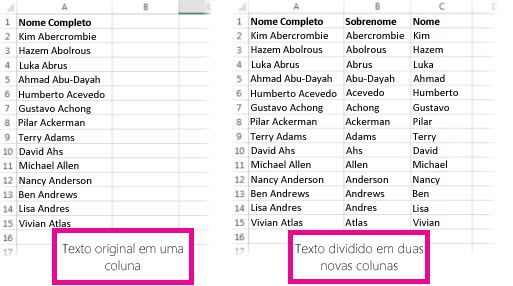
Você pode obter o texto de uma ou mais células e distribuí-lo em várias células. Chamamos isso de análise; trata-se de uma operação oposta a concatenar, em que você pode combinar o texto de duas ou mais células em uma única célula. Por exemplo, se tiver uma coluna de nomes completos, poderá dividi-la em colunas de nome e sobrenome separadas, da seguinte forma:
Antes e depois da divisão do texto em colunas diferentes
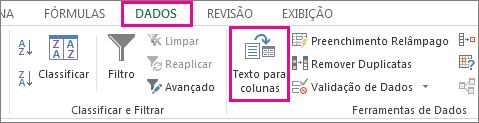
Acesse Dados> Texto para Colunas, e o assistente irá orientá-lo ao longo do processo. Veja a seguir como o processo funciona passo a passo:
  1. Selecione a célula ou coluna contendo o texto que você deseja dividir.
    OBSERVAÇÃO :  Selecione o número de linhas desejadas, mas no máximo uma coluna. Verifique se há colunas vazias suficientes à direita, para que nenhum conteúdo seja substituído. Se não tiver colunas vazias suficientes, adicione-as.
  2. Clique em Dados > Texto em Colunas.
    Clique na guia Dados e depois clique em Texto para Colunas
  3. Isso inicia o Assistente para Conversão de Texto em Colunas. Clique em Delimitado > Avançar.
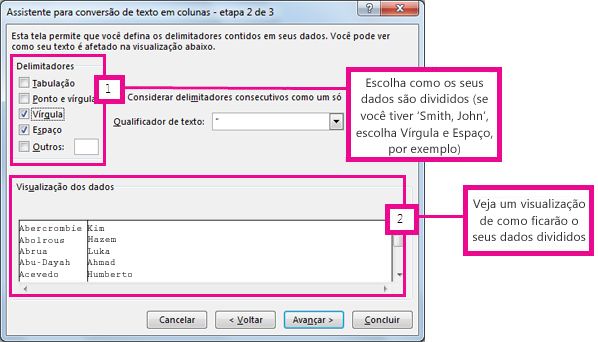
  4. Marque Espaço e desmarque o restante das caixas, ou marque Vírgula e Espaço se for assim que você quer dividir o texto (Smith, John, com uma vírgula e uma espaço entre os nomes). Uma visualização dos dados está disponível na janela Visualização dos dados.
    Etapa 2 do Assistente para Conversão de Texto em Colunas
  5. Clique em Avançar.
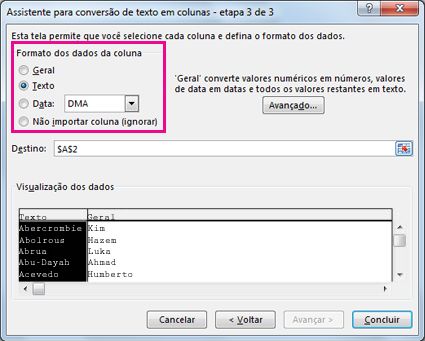
  6. Nessa etapa, você escolhe o formato das novas colunas ou pode deixar o Excel cuidar disso para você. Se quiser escolher o seu próprio formato, selecione o formato desejado, como Texto, clique na segunda coluna de dados na janela Visualização dos dados e clique no mesmo formato de novo. Repita o procedimento para todas as colunas na janela de visualização.
    Etapa 3 do Assistente para Conversão de Texto em Colunas
  7. Clique no botão Imagem do botão Recolher Caixa de Diálogo à direita da caixa Destino para recolher a caixa de diálogo.
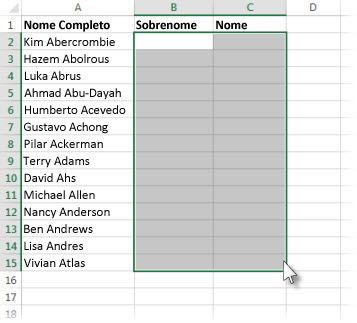
  8. Selecione as células da pasta de trabalho onde você quer colar os dados divididos. Por exemplo, se estiver dividindo um nome completo e uma coluna de nome e outra coluna de sobrenome, selecione o número de células apropriado em duas colunas adjacentes.
    Selecione as células onde você quer colar as células divididas
  9. Clique no botão Imagem do botão Expandir Caixa de Diálogo para expandir a caixa de diálogo e clique em Concluir.

    Expanda a caixa de diálogo quando terminar de selecionar suas células.

Consulte Também